كيفية تحويل صور HEIC إلى JPG دفعة واحدة
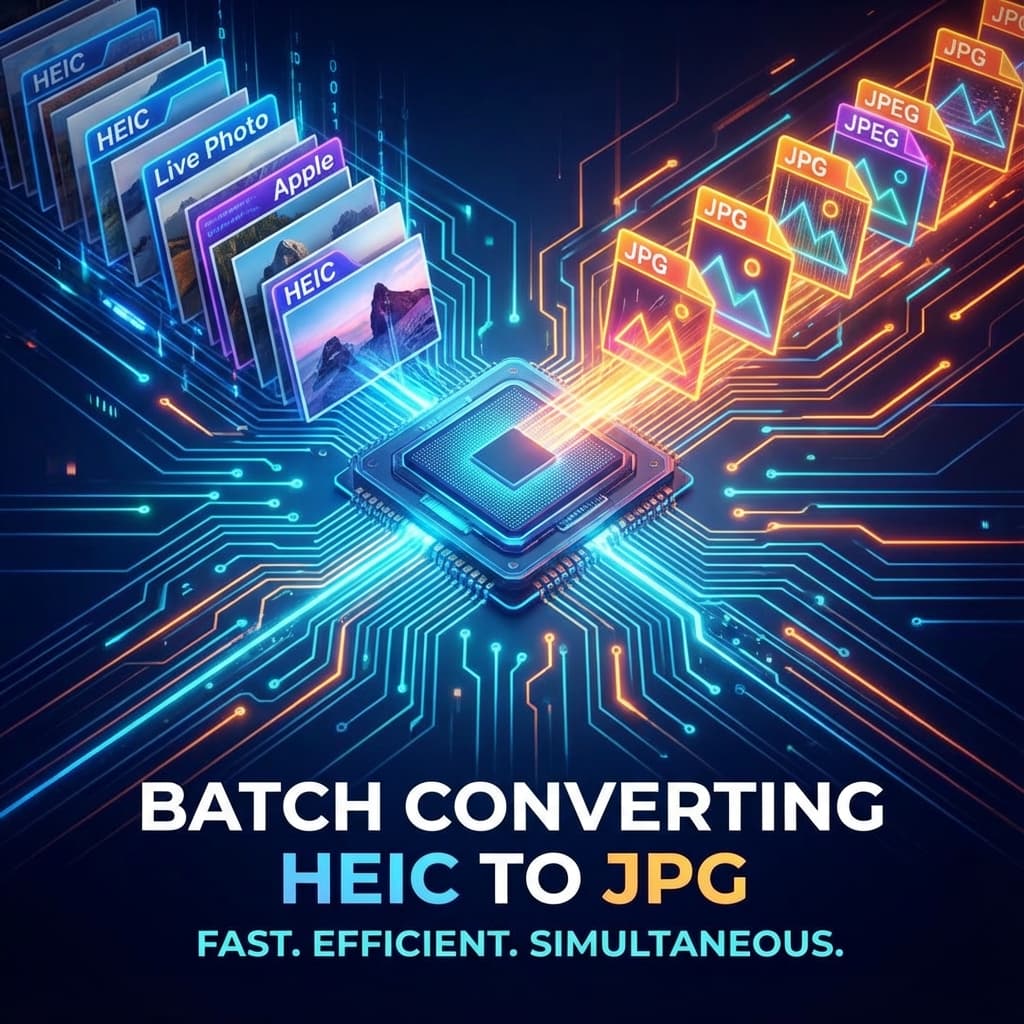
تحويل صورة واحدة أمر سهل، ولكن ماذا لو كان لديك مئات الصور؟ تحويلها واحدة تلو الأخرى سيستغرق ساعات. لحسن الحظ، هناك طرق مجانية لتحويل HEIC إلى JPG بالجملة.
الطريقة الأولى: استخدم أداتنا المجانية
يدعم محولنا المعالجة الجماعية مباشرة في متصفحك. يمكنك تحديد ملفات متعددة في وقت واحد، وسيتم تحويلها محلياً دون رفعها إلى خادم.
- انقر فوق 'اختيار الصور' أو اسحب ملفات HEIC وأفلتها.
- انتظر حتى ينتهي التحويل (يحدث بشكل فوري).
- انقر فوق 'تنزيل الكل' للحصول على صور JPG.
الطريقة الثانية: برنامج iMazing (سطح المكتب)
للمجموعات الكبيرة جداً (أكثر من 1000 صورة)، قد يكون تطبيق سطح المكتب أكثر سلاسة. iMazing HEIC Converter أداة مجانية وخفيفة لنظامي Windows و Mac.
- قم بتنزيل وتثبيت محول iMazing HEIC.
- اسحب مجلداً من صور HEIC إلى التطبيق.
- اختر JPEG كتنسيق وانقر فوق تحويل.
الطريقة الثالثة: تطبيق صور Windows
إذا قمت بتثبيت ملحقات HEIF Image، فيمكنك استخدام تطبيق الصور الأصلي.
- افتح المجلد الذي يحتوي على صور HEIC الخاصة بك.
- حدد جميع الصور، وانقر بيمين الماوس، واختر 'تحرير مع الصور'.
- استخدم خيار 'حفظ باسم' لحفظها كملفات JPG.
الخلاصة
بالنسبة لمعظم المستخدمين، تعد أداتنا عبر الإنترنت أسرع طريقة لتحويل بضع عشرات من الصور. للمكتبات الضخمة، فكر في تطبيق سطح مكتب.
📍 حالات شائعة تتطلب التحويل الجماعي
✅ مميزات طريقتنا
- ✨ خصوصية كاملة (لا رفع)
- ⚡ أسرع بسبب المعالجة المحلية
- 🆓 مجاني بالكامل بدون حدود
❌ عيوب الطرق الأخرى
- ⚠️ رفع صورك الشخصية لسيرفر غريب
- ⏳ بطء التحميل والرفع
- 💸 اشتراكات مخفية أو إعلانات مزعجة
أسئلة شائعة حول التحويل الجماعي
هل يمكنني تحويل HEIC إلى JPG بدون برامج؟
نعم، تعمل أداتنا عبر الإنترنت في المتصفح دون الحاجة إلى تثبيت أي شيء. هي الطريقة الأسرع للمجموعات الصغيرة والمتوسطة.
هل من الآمن تحويل الصور الخاصة عبر الإنترنت؟
يقوم محولنا بمعالجة الصور محلياً في متصفحك، لذا لا يتم رفعها أبداً إلى أي خادم. خصوصيتك محمية بنسبة 100%.
كيف أحول آلاف الصور دفعة واحدة؟
لتحويل آلاف الصور (مثلاً 5000+)، نوصي واستخدام أداة سطح مكتب مثل iMazing HEIC Converter (مجاني) لتجنب حدود ذاكرة المتصفح.